Migrar Automation Manager para SQL Server
*** ATENÇÃO! FAÇA UM BACKUP DAS PASTAS ANTES DE FAZER ESTE PROCEDIMENTO! SE ESTIVER DÚVIDA, ENTRE EM CONTACTO COM NOSSA EQUIPA! ***
Baixar SQL Server 2022 Express
Depois que descompactar, execute o Setup 
Depois clique em New SQL Server standalone...
Depois, aceite os termos da licença -  e clique em NEXT
Não marque a opção "Use Microsoft Update to check for updates" - NEXT
O instalador vai fazer algumas verificações e, se não tiver nenhum erro, clique em NEXT
Desative o Azure extension e clique em NEXT
Na tela seguinte, não mude as opções e clique em NEXT
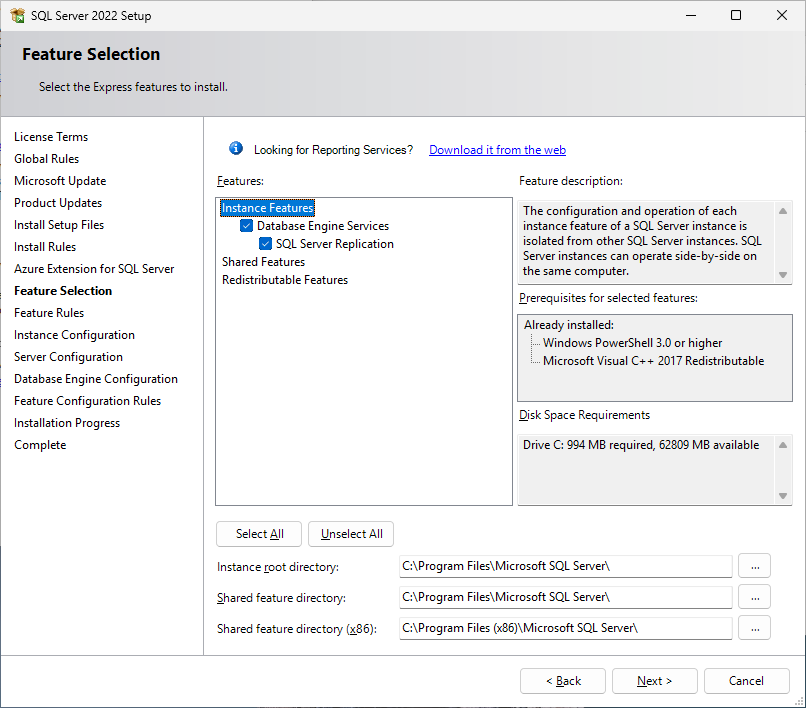
Defina um nome pra instância. No caso, podemos utilizar Alphacam_AM - NEXT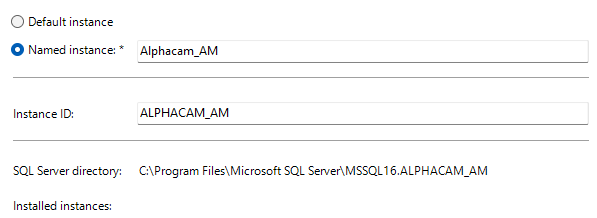
Na tela seguinte, não altere nada e NEXT
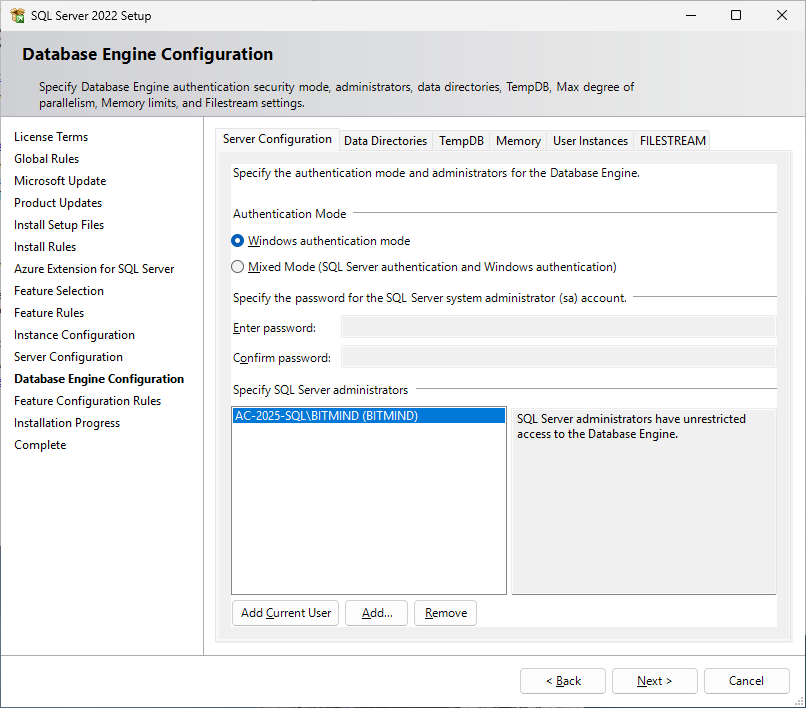
Agora, na configuração de passwords, deixe como Windows Authentication mode - NEXT
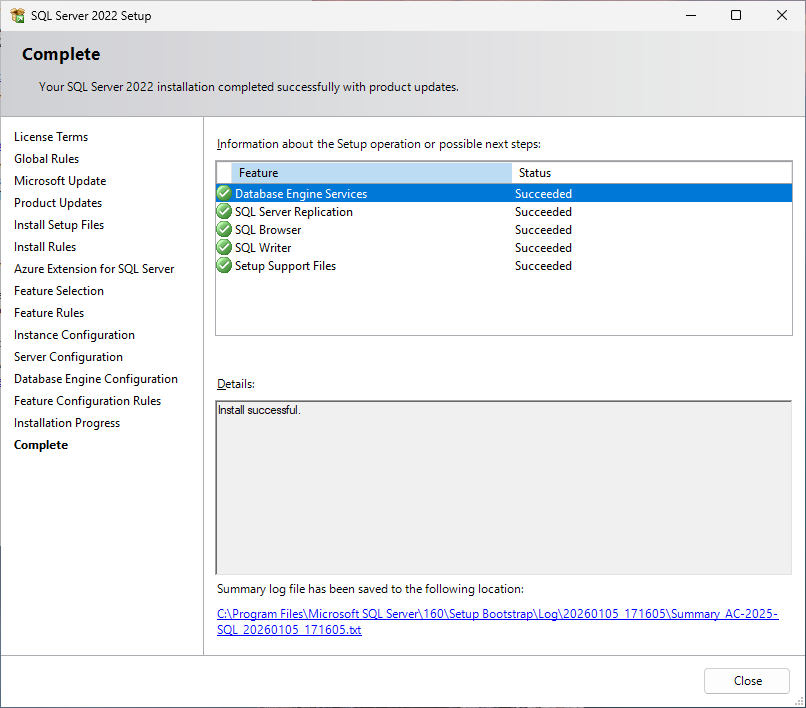
Depois da instalação, verifique possíveis erros - CLOSE
Abra o SQL Server Configuration Manager, expanda o item SQL Server Network Configuration
Dentro de SQL Server Services, clique com o botão direito nas propriedades de SQL Server Browser
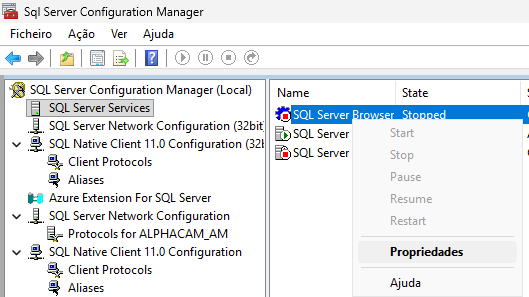
Dentro da aba SERVICE, no Start Mode, defina como AUTOMATIC e depois clique em OK
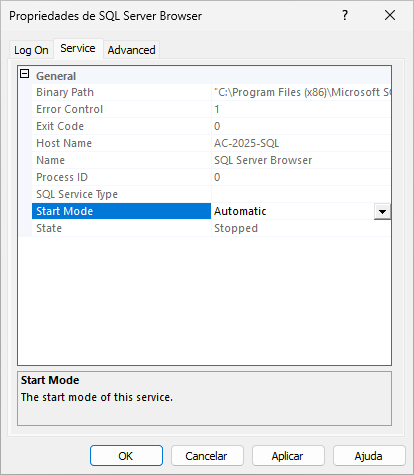
Clique novamente com o botão direito em cima do SQL Server Browser e clique em START
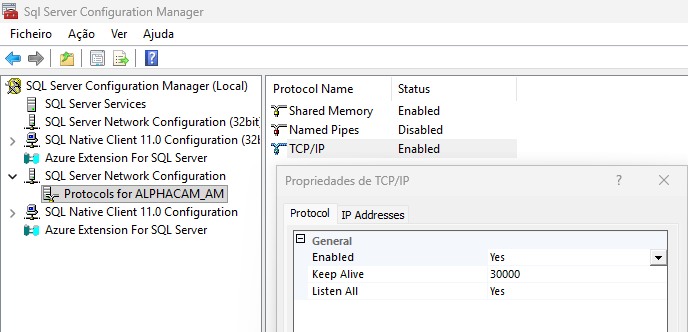
Agora, dentro dos PROTOCOLS, edite TCP/IP. Onde diz ENABLED deve estar como YES
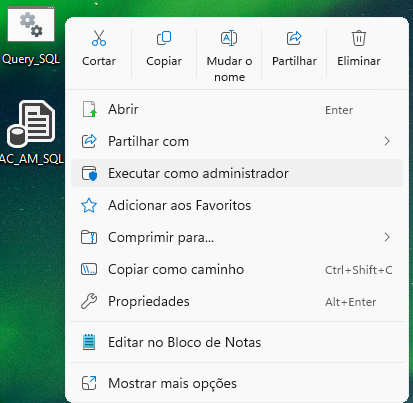
Depois temos que criar a base de dados e tabelas. Para isso, baixe o ficheiro .zip e execute Query_SQL.bat como ADMINISTRADOR
Execute este BAT como administrador
Depois disso, a base de dados está criada.
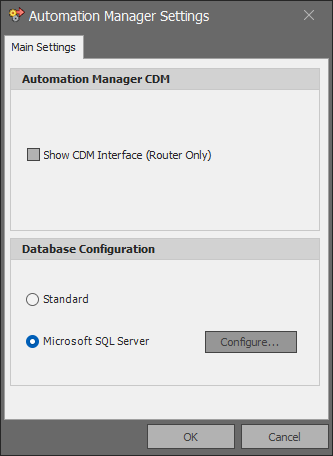
Agora, abra o ALPHACAM - AUTOMATION MANAGER - AUTOMATION MANAGER SETTINGS
Clique em Microsoft SQL Server e depois em configure
Adicione as informações do nome do servidor e a instância onde está a base de dados e em qual base de dados será instalada, no caso, Automation Manager DB.
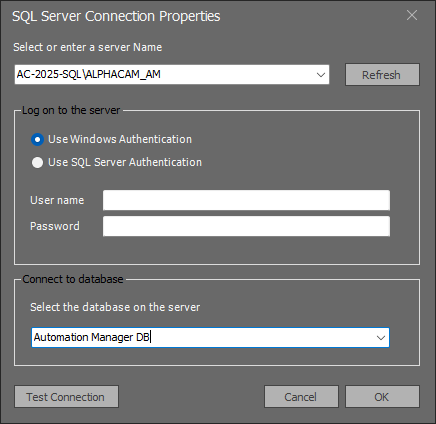
Após isso, testar a conexão
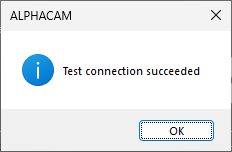
Clique em OK e OK novamente. Agora, ainda no menu do Automation Manager, clique em MIGRATE DATA TO SQL SERVER - SIM
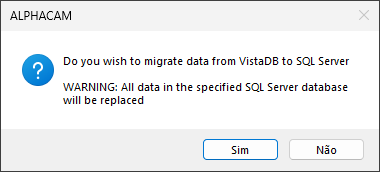
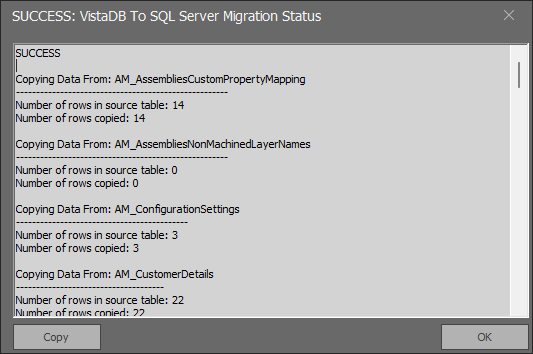
Após o término, vai aparecer a mensagem de conclusão e clique em OK:
Abra o Automation Manager e faça os testes.