Backup ALPHACAM
Neste artigo técnico vamos mostrar o que devemos salvar para que possamos formatar este computador ou simplesmente passar essas informações para uma nova instalação.
1 - Salvar as definições customizações
Para salvar as definições podemos salvar a pasta ALPHACAM que estiver dentro de %localappdata%\Hexagon
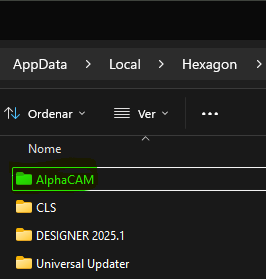
NOTA: Se optar por salvar estas opções, não é necessário que faça os passos abaixo sobre customização e passe diretamente ao passo 2
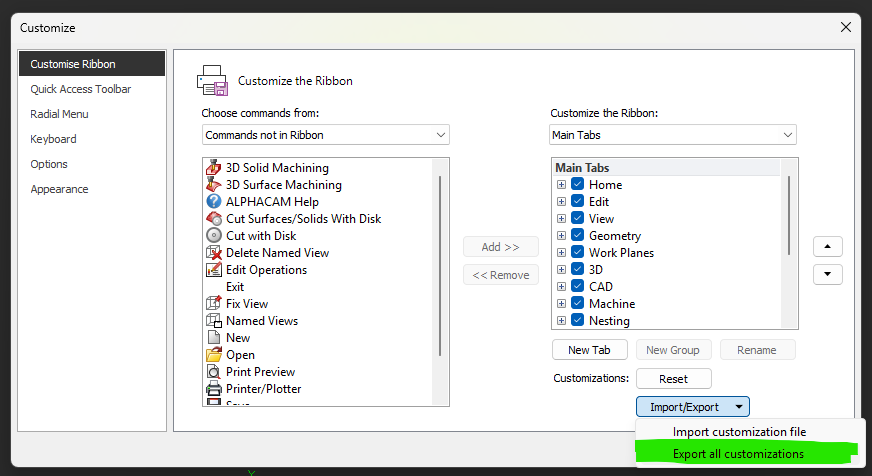
Ao abrirmos o ALPHACAM, vamos em FILE - CUSTOMISE e vamos salvar algumas opções:
Ribbon bar
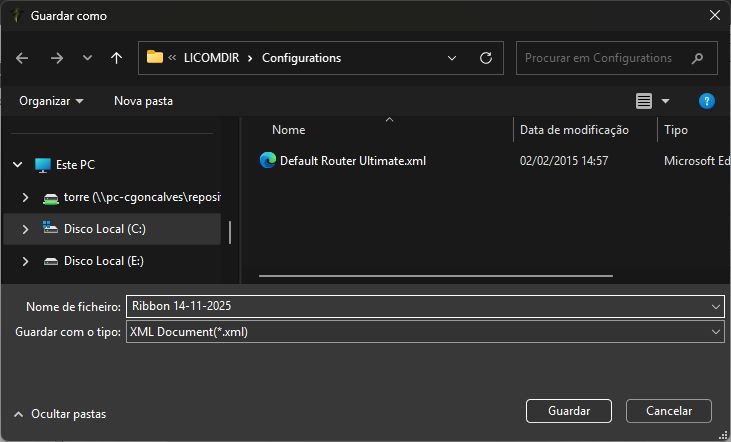
Clique em Import/Export e depois em Export all customizations e depois defina um nome para o ficheiro.
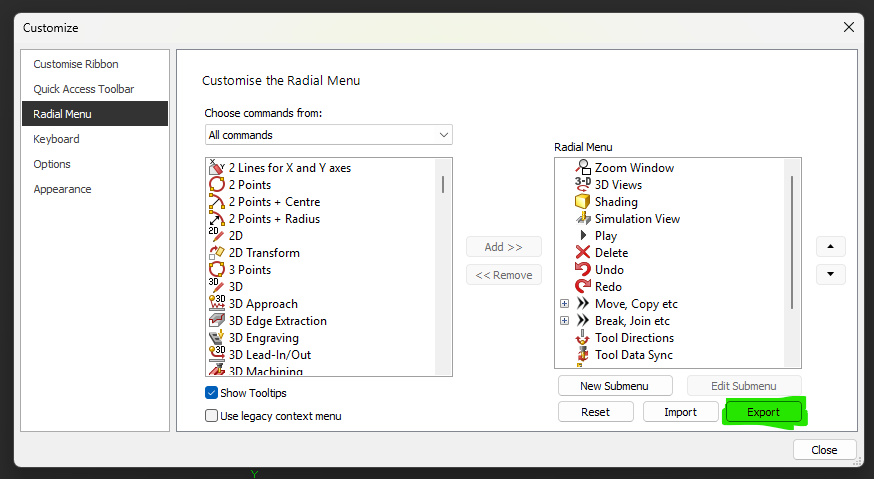
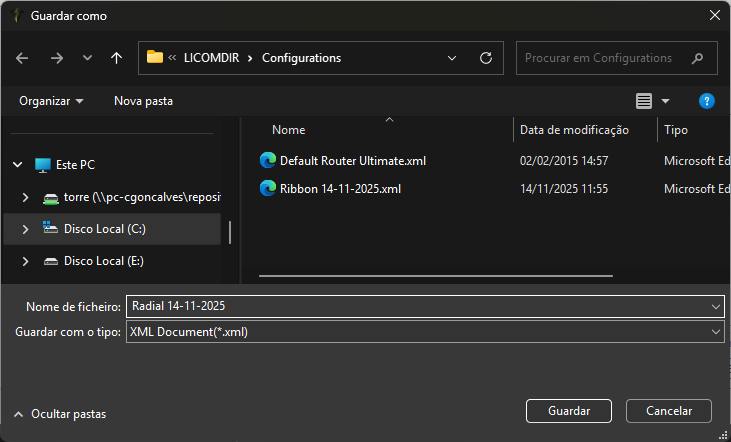
Radial Menu (Menu do Rato)
Da mesma forma que fizemos com a Ribbon Bar, clicamos em EXPORT e definimos um nome.
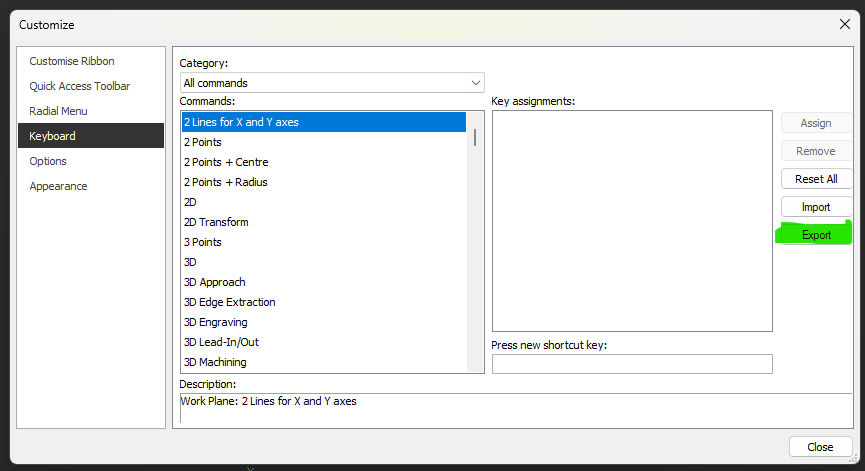
Keyboard - Teclado
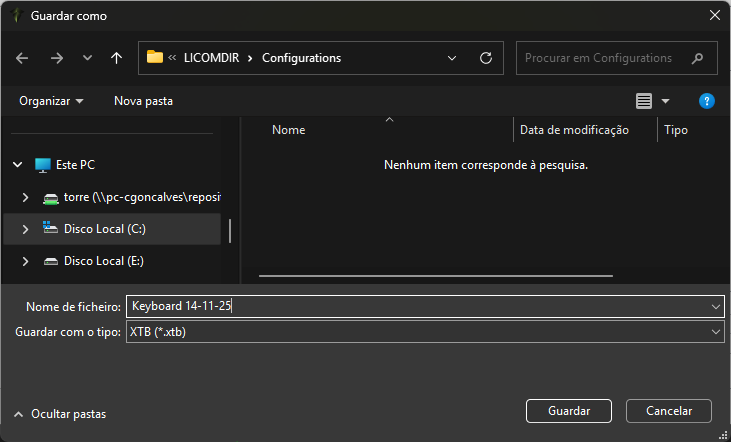
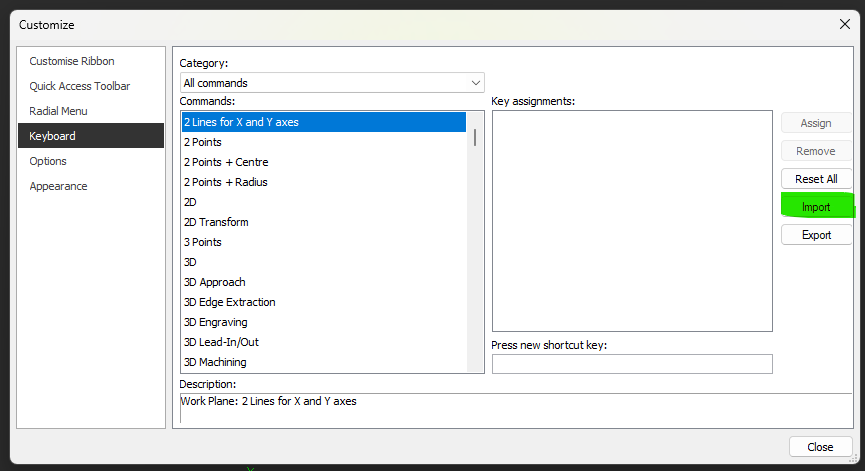
Neste menu também selecionaremos o Export e vamos definir o nome para exportar.
2 - Feature Extraction
Para fazermos o backup das configurações de Feature Extration, abrimos o Registo do Windows e vamos navegar até a seguinte chave: Computador\HKEY_CURRENT_USER\Software\Hexagon\ALPHACAM
Depois clicamos com o botão direito do rato e vamos Exportar.
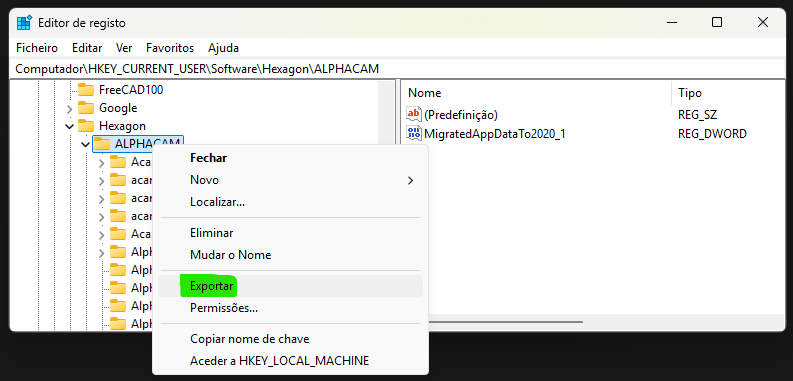
Vamos definir um nome e salvar na pasta C:\ALPHACAM\LICOMDAT\FeatureData
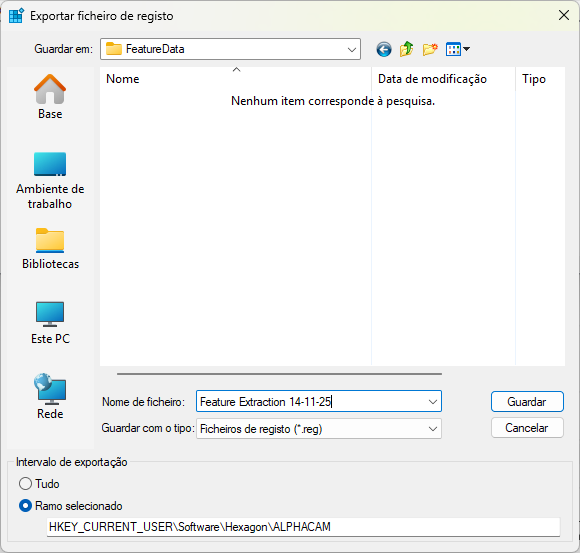
Desta forma salvaguardamos todos as demais informações do Feature Extraction, não somente as informações de alinhamento.
3 - Fazer backup da pasta C:\ALPHACAM
Por fim, vamos copiar as pastas C:\ALPHACAM e C:\Program Files\Hexagon\ALPHACAM 20XX\DotNetAdd-Ins . Esta última, somente necessário se houver alguma macro instalada.
Mesmo que suas pastas sejam em rede, é recomendado que salvem a pasta local também.
Restore
Para fazer o restore de todas as configurações que salvamos, temos que primeiro instalar o ALPHACAM e definir a pasta de instalação dos ficheiros como C:\ALPHACAM . Mesmo que suas pastas sejam em rede, é recomendado que seja feita uma instalação local e depois as pastas sejam mudadas de local.
Depois que o ALPHACAM estiver instalado, vamos renomear a pasta de instalação para ALPHACAM_ORIGINAL (ou podemos simplesmente apaga-la) e vamos copiar a pasta que fizemos backup.
Depois, a sequência para se fazer o restore fica:
1 - Restore do registo
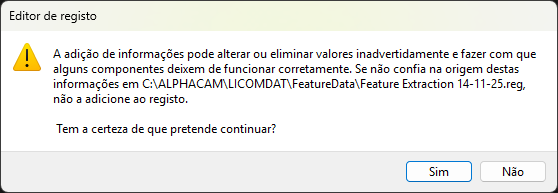
Basta ir à pasta que salvamos o ficheiro de registo, clicar duas vezes e depois clicar em Sim
2 - Restore das customizações
Se você optou por copiar a pasta AlphaCAM que está em %localappdata%\Hexagon, pode colar esta pasta novamente em %localappdata%\Hexagon e substituir os ficheiros
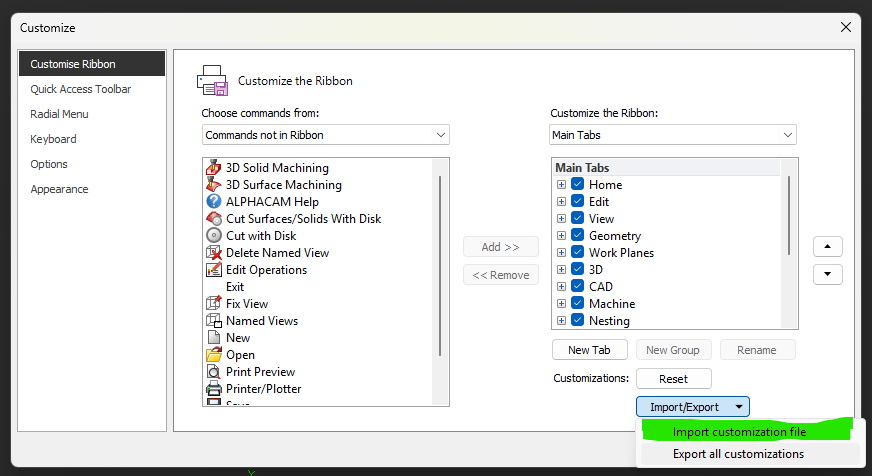
Mas, se for utilizar os ficheiros exportados, depois que o ALPHACAM estiver instalado e com as pastas no seu devido lugar, vamos voltar ao Menu de Customizações (File - Customise) e vamos restaurar a Ribbon, clicando em Import/Export, depois clicamos em Import customization file e selecionamos o ficheiro da Ribbon.
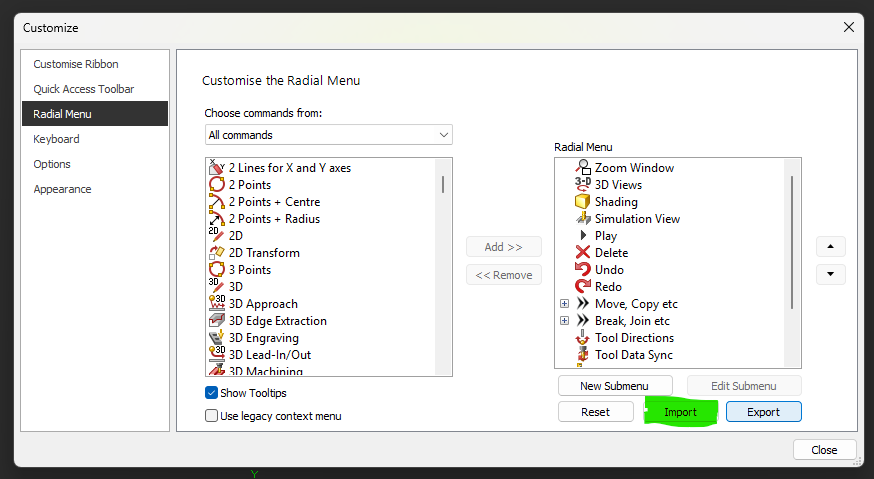
Da mesma forma, vamos ao Radial Menu e vamos clicar em Import e selecionamos o ficheiro.
Após essas duas, importaremos as configurações de teclado.
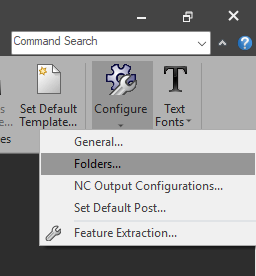
Depois disso tudo, se tivermos o ALPHACAM instalado em rede, podemos alterar a pasta local para rede, abrindo o menu Home, Configure, Folders:
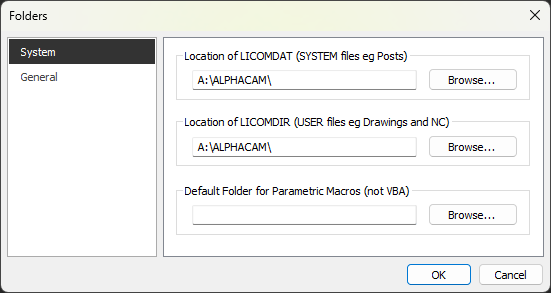
Nota: Dentro do general, deixaremos a pasta de Auto-Save localmente, porque pode ocasionar algum tipo de utilização da rede, sem necessidade.